仕事をするうえで頻繁に使用するファイル形式のひとつであるPDFファイル。
資料や広告などのデータをPDF形式でやり取りすることも多いと思います。
また、官公庁などの公的な資料も、PDFで配布されることが多くありますよね。
そんなPDFですが、皆さんはPDFの編集をしたことがありますか?
ひょっとしたら「PDFは閲覧専用のため、編集できない」と考えている方も多いかもしれません。
実はPDFを編集するにはいくつかの方法があります。
中でもおすすめなのが、Word・Excelに変換してから編集する方法です。
PDFを編集することで資料を有効活用し、業務の効率化、DX(デジタルトランスフォーメーション)につなげることができますよ。
今回はPDFの編集方法からWord・Excelに変換する方法まで詳しく解説していきたいと思います。
もくじ
そもそもPDFとは?

PDFは、「Portable Document Format」の略で、文字や表などのレイアウト(配置)を実際に紙に印刷したときと同じような状態で保存することができるファイル形式です。
WordやExcelと違い、どのような環境で開いてもレイアウトが崩れず、意図した通りの状態で表示できることが大きなメリット。
さらに、文書中にリンクや注釈などを入れる機能もあり、紙以上の情報量を持たせることができます。
いわば紙と電子の良いところをあわせもったフォーマットと言えますね。
PDFは編集できる?編集できない場合の対処法は?

PDFには編集できるファイルと編集できないファイルがあります。
PDFには、セキュリティーを設定する機能があり、セキュリティ設定メニューから「パスワードを使用して保護」を選択することで、パスワードをかけることができます。
これにより文書の閲覧、編集、コピーを制限することが可能です。
反対に、パスワードがかかっていない=編集制限がかかっていないPDFは編集することができます。
パスワードで編集制限がかかっているPDFは、パスワードを解除しない限り編集できませんが、後述のOCR機能を利用することで編集できるようになる場合もあります。
PDFを編集するメリットは?
PDFを編集することで文書の内容を自分の意図したとおりに変更することが可能です。
また、テキストや表、画像をきれいにコピーできるため、自作の資料やデータベースに活用することもできます。
さらに、PDFをWordやExcel形式に変換することで利便性は格段に向上します。
文書形式であれば、Word形式に変換することで編集がやりやすくなりますし、名簿やリストなどはExcel形式にすることで格段に作業効率アップしますよね。
- 外部から配布されたPDFを編集して、社内学習に役立てたい
- 官公庁が配布しているPDFを業務に活用したい
- PDF形式のリストを編集可能なデータベース化したい
という場合はWordやExcel形式に変換するのがおすすめです。
PDFをWord(ワード)・Excel(エクセル)形式に変換し編集する方法
それでは、PDFをWord・Excel形式に変換し編集する方法を具体的に見ていきましょう。
Wordを使ってWord形式に変換する
意外と知られていませんが、PDF文書はWord(Microsoft Word)からファイルを開くことで、簡単にWord形式に変換できます。
やり方はWordの「ファイル」メニューから「開く」を選択して該当のPDFファイルをクリックするだけ。

確認のダイアログが出てPDFからWord形式への変換が始まります。

データにもよりますが、それなりの精度でWord形式に変換することができます。
ただし、セキュリティ設定により編集制限がかかっているものはうまく変換できませんでした。
また、一部で文字化けが発生するケースや、デザインやレイアウトが大きく崩れてしまうケースもあり、手軽ではあるものの、課題も多いと言えます。
PDF内の表をコピーしてExcelに貼り付ける
Wordと違ってPDFファイルをExcelから直接開くことはできません。
ただし、PDF内の表をコピーして、そのままExcelに貼り付けることは可能です。
変換方法としては最も手軽に思えますが、実際にやってみると表の構造が崩れやすく、罫線などの書式もコピーできないため、あまり実用的ではありません。
上記で紹介した方法で、一度Wordに変換してからExcelに貼り付けを行うと、きれいにコピーできる場合もあります。
ただ、いずれにしても手間がかかりますし、PDF内の情報すべてをきれいにコピーできるわけではないので、あまりおすすめはできません。
無料のオンラインサービス(Webサイト)を使って編集またはWord・Excel形式に変換する
PDFをアップロードすることで編集、または別のファイル形式に変換できるWebサイト(オンラインサービス)もあります。
ソフトのインストールが不要で、多くの場合は無料で利用することができるため、一見とても便利ですが、セキュリティ面は注意する必要があります。
例えば、そのサイトが不正アクセスの被害にあった際に、情報が流出し、悪用される可能性はゼロではありません。
インターネット上に情報をアップロードする以上、流出の危険性は考慮しておくべきでしょう。
特に社外秘情報や個人情報を含む資料は利用を避けた方が安全だと考えられます。
多機能な専用ソフトを使って編集またはWord・Excel形式に変換する
PDF編集の一番スタンダードな方法は、やはり専用ソフトを使うことです。
多機能で、セキュリティ面も問題ないためストレスフリーに使うことができます。
定番のAdobe Acrobatシリーズ

「Adobe Acrobat」シリーズはAdobe社が開発・販売している、PDF形式の文書ファイルの作成や編集を行うためのソフトウェアです。
PDFというファイル形式自体をAdobe社が開発した経緯もあり、定番ソフトとして広く使われています。
「Adobe Acrobat」シリーズには
- 閲覧専用の「Acrobat Reader」
- 編集機能を有した「Acrobat Standard」
- 全ての機能が入った最上位の「Acrobat Pro」
の3つのバージョンがあります。
このうち閲覧専用の「Acrobat Reader」は無料で使用可能です。
一方、編集機能を有した「Acrobat Pro」「Acrobat Standard」はどちらも月額制のサブスクで提供されています。

買い切りタイプで使いやすい「PDFelement」
もうひとつの定番は株式会社ワンダーシェアーソフトウェアが開発・販売するPDF編集ソフト「PDFelement」。
Word感覚でPDFを編集できる手軽さと、リーズナブルな料金が魅力です。
料金は「1年間プラン」の他、買い切りタイプの「永続ライセンス」も用意されているため、トータルの出費を抑えたい方にもピッタリです。

今回は「PDFelement プロ版」を使用して、PDFの編集とWord、Excel形式への変換を試していきましょう。
「PDFelement」の使い方

今回はデスクトップ版を公式サイトからインストールして利用します。
なお、「PDFelement」はライセンス制のため、1ライセンスにつき2台の端末にインストールが可能です。
インストールしたところ、特別な設定もなく、PDF形式のファイルは「PDFelement」で開く設定になっていました。

「PDFelement」でPDFをWord形式に変換する方法
では早速、Word形式への変換を試してみます。
「PDFelement」上でPDFを他のファイル形式に変換するのはとても簡単。
PDFを開いた状態で、右上に表示されているWordボタンをクリックするだけです。
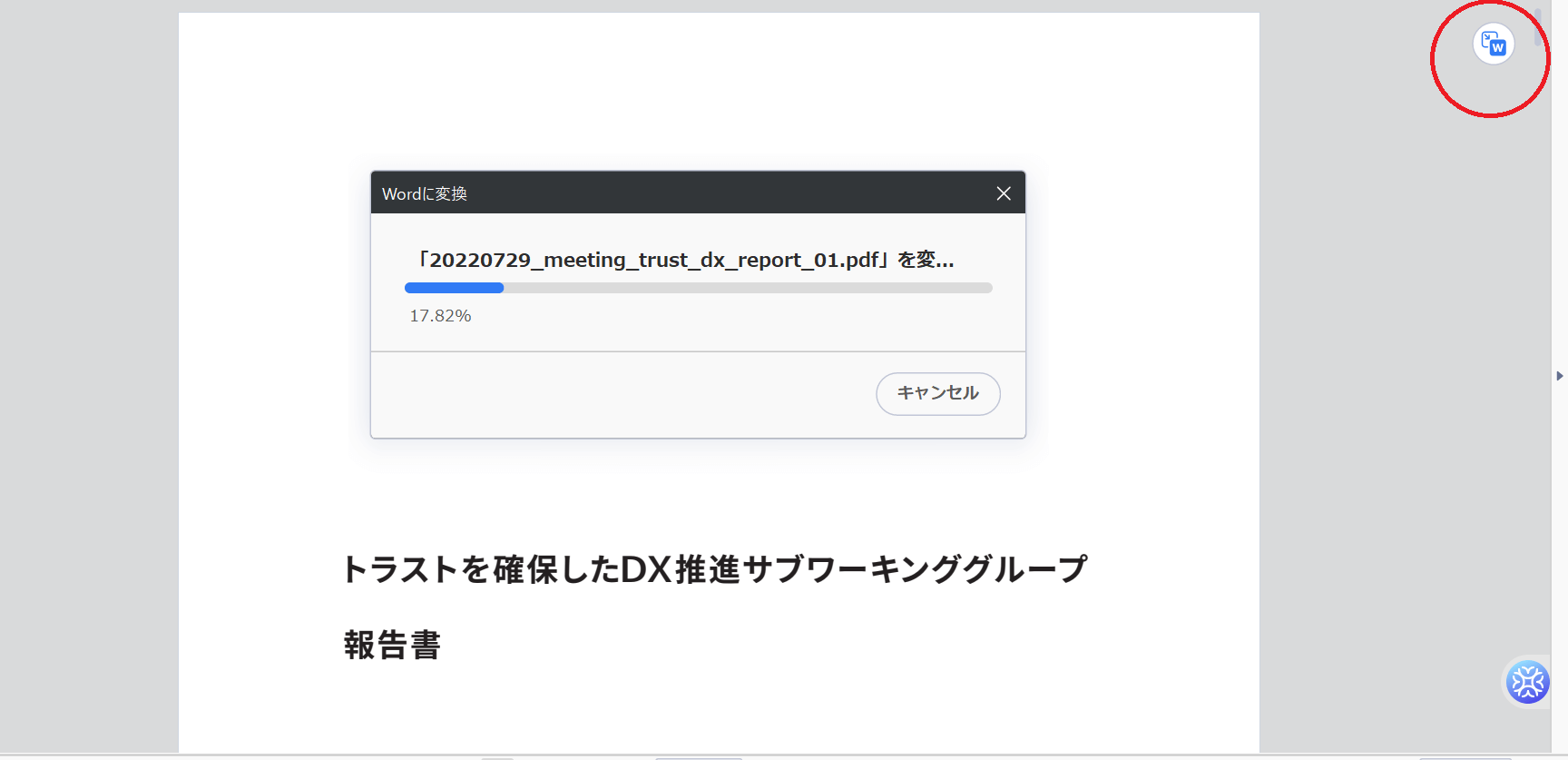
このようにワンタッチで変換が可能です。
今回はデジタル庁が配布している「デジタル社会の実現に向けた重点計画」というPDF文書をWord形式に変換してみました。
まず、こちらが元となるPDFです。

そして、「PDFelement」でWord形式に変換した結果がこちら。

フォントの書式やレイアウト、デザインをきれいに保ったまま、Word形式に変換することができました。
比較のため、先ほど紹介した方法でWordを使って変換した場合と見比べてみます。

Wordを使って変換した場合、テキスト化はできているもののフォントの再現度が低く、レイアウトも崩れていることがわかります。

やはり専用ソフトである「PDFelement」を使用した方がきれいに変換できるという結果になりました。
「PDFelement」でPDFをExcel形式に変換する方法
続いて、Excel形式への変換を試してみましょう。
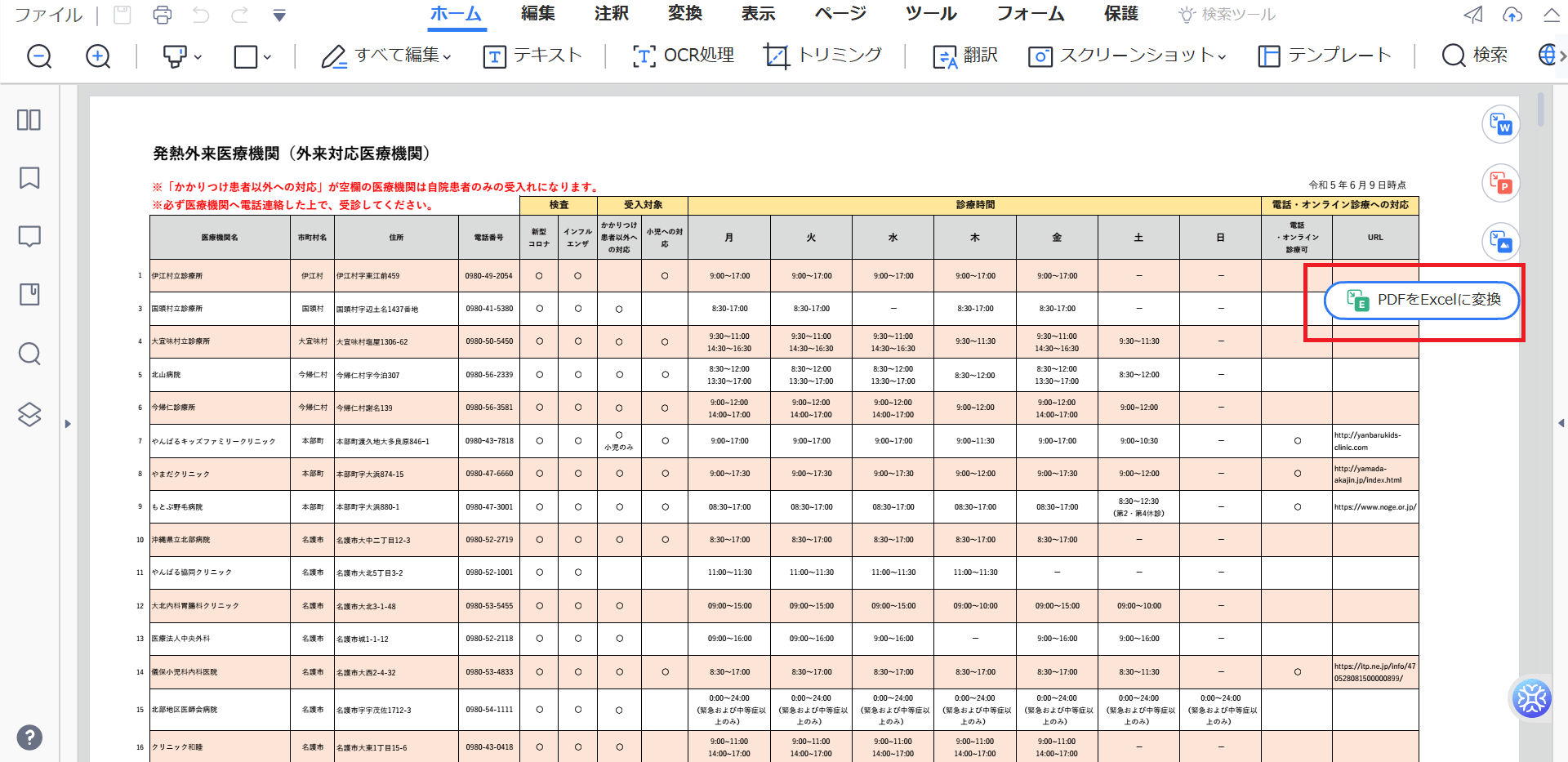
こちらも操作はほぼ同様。
PDFを開いた状態からワンタッチで変換可能です。
今回は沖縄県からPDF形式で配布されている発熱外来医療機関リストをExcel形式に変換してみました。
まず、こちらが元となるPDFです。

そして、Excelに変換した結果がこちら。

今回もとてもきれいにExcel化することができました。
文字化けやレイアウト崩れも一切なく、そのままリストとして問題なく使えそうです。
スキャンしたPDF文書を「PDFelement」のOCR機能を使って編集する方法
最後に、紙に印刷した文書をスキャンしてPDF化した場合について考えてみましょう。
スキャンした文書は画像として読み取られるため、PDF内に文字情報がデータとして残っていません。
そのため文書の内容を改めてテキストとして読み取る必要があります。
そんな時に役立つのがOCR機能です。
OCRとは「光学的文字認識」のことで、紙に印刷された文字を読み取り、デジタル上で扱える文字データに変換する技術です。
OCR機能を使用することで、スキャンしたPDFを編集することが可能になります。
「PDFelement プロ版」にもOCR機能が搭載されているので、こちらを使用してみましょう。
今回はデジタル庁が配布しているPDF「トラストを確保したDX推進サブワーキンググループ報告書」を使用します。
まずはこちらのPDFを紙に印刷します。

印刷後、スキャナーでスキャンし、PDF化したものがこちらです。

このままでは編集できないので、画面上部に表示されているメッセージに従い、OCR機能を実行します。

複雑な設定は必要なく、スムーズにテキストへの変換ができました。
OCR機能を使って編集可能なPDFに変換した結果がこちら。

100%完全再現とまではいかないものの、およそ95%は正しくテキスト化することに成功しました!

細かい点を見ると・(中黒)が■(四角)に変換されていたり、「情報通信」の文字が読み取れていなかったりと惜しいところはあるものの、「PDFelement」のOCR機能は十二分に実用的と言えそうです。
PDFの編集には専用ソフトが一番おすすめ
今回、PDFの変換をいくつか試した中で、やはり専用ソフトは機能が充実していて使いやすいと感じました。
特にOCR機能がとても便利です。
近年は画像認識の精度向上により、一昔前では考えられないほど気軽にOCR機能を使えるようになりました。
既存の書類をスキャンしてPDF化、さらにOCR機能を使ってデジタル変換することで、紙の文書のデジタル化を一気に加速することができそうです。
紙の書類から脱却してDXを推進したい方にはPDF編集ソフトの利用をおすすめします。
PDF elementについて

今回使用した「PDFelement」は株式会社ワンダーシェアーソフトウェアが提供するオールインワンのPDF編集ソフト。
PDFの作成・編集・変換・結合・圧縮・署名・OCRなどあらゆる機能をカバーしています。
「PDFelement」の主な特徴
「PDFelement」はWord感覚でPDFを直感的に編集できるのが大きな特徴。
PDFへそのまま書き込み、画像や図形を自由に追加できるうえ、テキストやリンクのサイズ・フォントの編集もできます。
さらにPDFからWord/Excel/PNG/JPGなど各種データ形式にワンタッチで変換可能。
注釈・ハイライト機能にも優れ、メモやレビューコメントを簡単に追加できます。
スキャンしたPDFもOCR機能で読み込めるため、書類のデジタル化にも最適です。
- Word感覚でPDFを直感的に編集
- 各種データ形式にワンタッチで変換
- メモやレビューコメントを簡単に追加
- OCR機能で書類をデジタル化
「PDFelement」の価格と「プロ版」「標準版」の比較
今回ご紹介した機能のうち「OCR機能」は「プロ版」にのみ搭載されているのでプロ版がおすすめです!
料金プランも年間プランと買い切りプランがあるので、自分にあった方を選んでみてください。
| PDFelement プロ版 | PDFelement 標準版 | |
|---|---|---|
| PDF変換や印刷のバッチ処理 | 可能 | – |
| OCR光学文字認識、OCRのバッチ処理 | 可能 | – |
| PDF圧縮、圧縮バッチ処理 | 可能 | – |
| フォームフィールド作成 | 可能 | – |
| 電子署名 | 可能 | – |
| PDF内のオブジェクトを直接編集 | 可能 | 可能 |
| PDFをWord、Excel、Powerpointに変換 | 可能 | 可能 |
| PDF作成、PDF文書を閲覧 | 可能 | 可能 |
| PDFに注釈を追加 | 可能 | 可能 |
| 1年間プラン料金(2023年6月現在) | 7,280円 | 4,980円 |
| 永続ライセンス料金(2023年7月現在) | 9,980円 | 5,980円 |
関連記事
SDカードのデータを復元してみた!保存した写真や動画が消えてしまったときの対処法 – Rentio PRESS[レンティオプレス]