タブレットカテゴリの人気記事

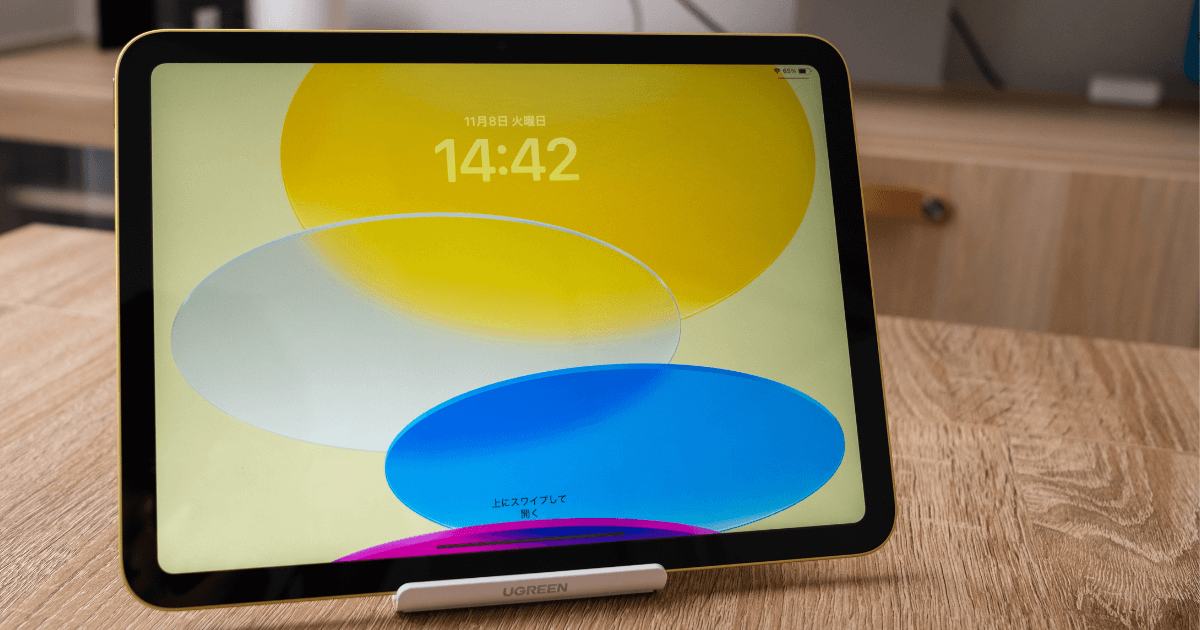



仕事や学習など日常のあらゆる場面で活用されているAppleのタブレット「iPad」。
画面の情報をそのまま画像として保存できる「スクリーンショット(スクショ)」は特に利用頻度の高い機能です。
本記事では、iPadでスクショ画像の撮り方や便利な応用テクニック、できない時の対処法までをわかりやすく紹介します。
もくじ
iPadのスクショについて

まずは、iPadのスクリーンショット(スクショ)について、簡単な定義や用途を記載していきます。
スクリーンショットの定義や用途

スクリーンショット(スクショ)とは、iPad の画面に表示されている内容をそのまま静止画として保存する機能です。
似たような言葉の「キャプチャ(capture)」は、画像や動画などの形で何らかの情報を取り込むことを意味しており、意味合い的には同じになります。
スクショ画像を撮ることで、Webページの情報、アプリの設定内容、支払い画面の保存といった情報を画像で共有することが可能になります。
iPadでスクショを撮る基本操作

iPadでスクショ画像を撮る基本操作は、ホームボタンを搭載しているかどうかで異なります。下記でそれぞれ説明していきます。
ホームボタン非搭載モデルの場合

iPad ProやiPad Airの新モデルといったホームボタンを搭載していないiPadでのスクショは、「トップボタン(電源)+音量を上げるボタン」を同時に押すことで撮影されます。
撮影したサムネイルが画面左下に一瞬表示され、そのまま編集や共有が可能です。
ホームボタン搭載モデルの場合

iPad第9世代以前などのホームボタンを搭載しているiPadは、「トップボタン(電源)+ホームボタンを同時に押す」ことでスクショ画像が保存されます。
このホームボタンの有無での各スクショの方法は、iPhoneでも同様の操作になります。
画像の保存場所について

撮影したスクショ画像は、写真アプリ内の写真ライブラリに自動で保存されます。
また撮影した後には、下記のような編集をすることが可能です。
スクショ画像の編集内容について
- 切り取る:ハンドルをドラッグして希望する部分のみを保存
- 注釈を付ける:「マークアップボタン」をタップして、マークアップツールを使用
- 共有:「共有ボタン」をタップして、共有オプションを選択
- 保存する:「選択済みボタン」をタップして、オプションを選択
- キャンセルする/削除する:「閉じるボタン」をタップ
iPadのスクショで便利な応用テクニック

ここからはiPadのスクショの便利な応用テクニックを紹介します。
Apple Pencilを使ったスクショ
iPadでApple Pencilを使用している場合は、画面左下または右下の端から内側に向かってスワイプするとスクショ画像が撮影されます。
Pencil操作と同時に編集画面へ移動できるため、手書きの追加がスムーズです。
AssistiveTouchを使ったスクショ

画面上に擬似ホームボタンを表示させる「AssistiveTouch」を使ってスクショ画像を撮影することもできます。
設定→アクセシビリティ→タッチ→ AssistiveTouchをオン→AssistiveTouchをタップすることで画面上のメニューからスクショ操作が可能で、ボタンが押しにくい場合や故障時の代替手段としても便利です。
ブラウザで「フルページ」スクショを撮る方法
画面上に表示されている部分だけではなく、「フルページ」でスクショ画像を撮影したい場合には、ブラウザのSafariを開きます。
スクショ画像を撮影し編集画面を開くと、上部に表示された「フルページ」をタップすることで、ページ全体を縦長画像として保存できます。
無音でスクショを撮る方法(音量ミュート)
スクリーンショット撮影時の「カシャ」音が気になる方は、iPadの音量設定を音量ボタンで下げる、もしくは消音にすることで無音での撮影が可能になります。
スクショができない・うまくいかない時の対処法

最後にスクショができない、うまくいかない場合の対処法を紹介します。
①再起動やOSアップデートを試す
②AssistiveTouchやApple Pencilを使う
③スクショが禁止されている特定アプリかを確認
再起動やOSアップデートを試す
iPadでスクショができない、うまくいかない場合の要因には、ソフト面やハード面などさまざまな原因が考えられます。
一番初めの対処法として、端末の再起動を試してみましょう。
再起動をしても改善されない場合には、OSを最新verへアップデートしてから、再度確認してみましょう。
AssistiveTouchやApple Pencilを使う
再起動やOSアップデートで改善されない場合は、ハード面での影響が考えられます。
ボタンを押しても反応しない場合といった物理的な故障の場合は、AssistiveTouchやApple Pencilを使ったスクショを試してみましょう。
スクショが禁止されている特定アプリかを確認
ハード面やソフト面で異常が見られない状態でもスクショが撮影できない時には、使用中のアプリがスクショ禁止されていないか確認する必要があります。
「TVer」や「Prime Video」などの動画配信アプリ、銀行などの金融アプリ、電子書籍アプリなどでは、著作権保護やセキュリティ理由の観点からスクショを制限している場合があります。
この場合はシステム側で制限されているため、撮影自体ができなくなります。
iPadのスクショの方法は?仕方や撮り方、便利機能とできない時の対処法も解説

この記事では、iPadでスクショ画像の撮り方や便利な応用テクニック、できない時の対処法についてご紹介しました。
スクリーンショット機能を使いこなすことで、日常のちょっとしたメモから学習・仕事の記録まで幅広く活用できます。
Apple PencilやAssistiveTouch、Safariのフルページスクショなどの応用テクニックを駆使して、iPadをより快適に使いこなしてみましょう。
Apple製品はレンタルできる
iPadやiPhone、MacBookなどのApple製品は決して安い製品ではありません。できるならば買ってから後悔はしたくないものです。
購入する前にApple製品のお試しレンタルがおすすめです。
家電レンタルサービスの「Rentio(レンティオ)」では、iPhoneやiPadをはじめ、Apple製品のレンタルを提供しています。
急な故障や、修理時の代替品としてもおすすめです。
製品によってはそのまま購入もできますので、実機で試してから検討してみてはいかがでしょうか。
関連記事
iPadの整備品とは?新品との違いや購入するメリットとデメリット、注意点を徹底解説
iPadの初期化方法とは?バックアップからパスワードを忘れた時や強制初期化まで
iPadのバッテリーの寿命はどれくらい?交換するタイミングや長持ちさせるためのヒントを解説
[2025]最新のiPhoneを安く買う方法を紹介!iPhone 16/Plus、iPhone 16 Pro/Pro Maxから旧モデルまでお得に購入できる方法を紹介